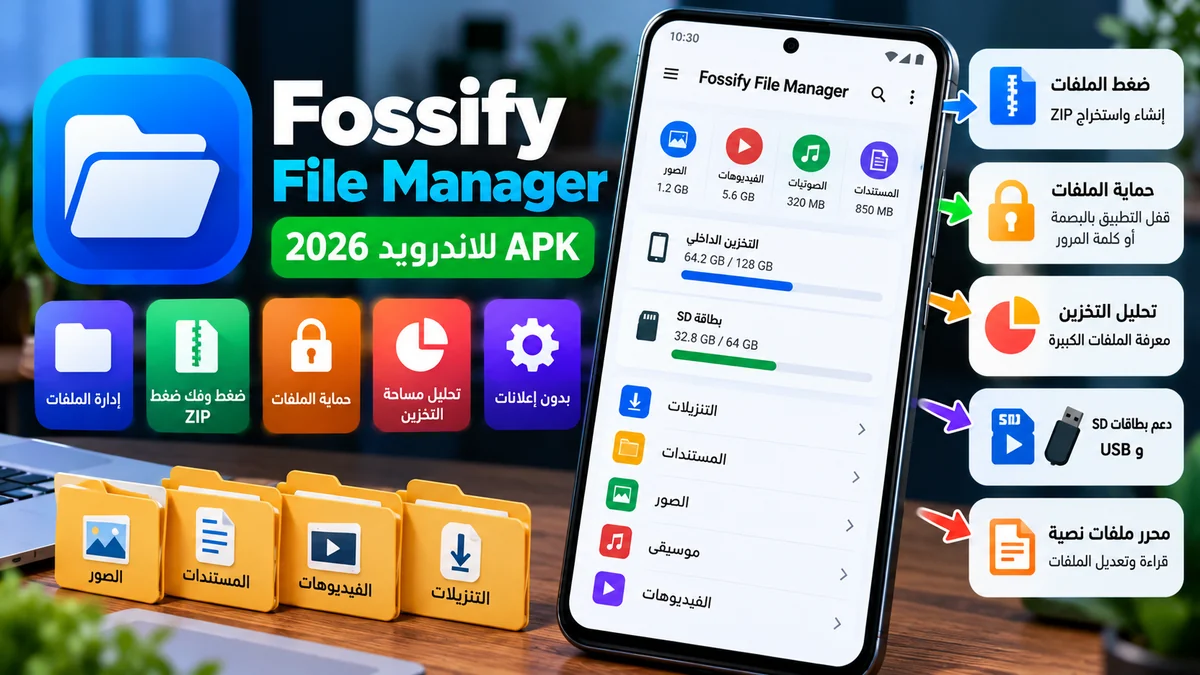
تحميل Fossify File Manager APK للاندرويد آخر إصدار 2026 لإدارة الملفات بدون إعلانات
قد تمتلئ ذاكرة هاتفك بالصور والمستندات وملفات التنزيل دون أن تعرف أين توجد الملفات الكبيرة أو كيف تنظمها. هنا تظهر أهمية تحميل Fossify File Manager APK، وهو تطبيق مجاني ومفتوح المصدر يمنحك أدوات لإدارة ملفات الأندرويد، ونقل المجلدات، وضغط الملفات، ومراجعة مساحة التخزين، دون إعلانات أو حسابات إجبارية.
لا يقتصر استخدام Fossify File Manager على فتح مجلد التنزيلات، بل يتيح التعامل مع الذاكرة الداخلية وبطاقات SD وأجهزة USB المتوافقة، مع خيارات البحث والفرز والمفضلة وقفل التطبيق. ويتميز أيضاً بتركيزه على الخصوصية، إذ لا يحتاج إلى الاتصال بالإنترنت لأداء وظائفه المحلية الأساسية.
في هذا الدليل ستتعرف على المميزات الفعلية للتطبيق، وطريقة استخدامه لتنظيم الملفات وضغطها، والفرق بينه وبين مدير الملفات الأصلي في الهاتف، إضافة إلى خطوات التنزيل والتثبيت الآمن وأهم المشكلات التي قد تواجهك.
ما هو تطبيق Fossify File Manager؟
Fossify File Manager هو مدير ملفات لأجهزة أندرويد يطوره مشروع Fossify، الذي يقدم مجموعة من التطبيقات مفتوحة المصدر المصممة للاستخدام اليومي مع التركيز على الخصوصية والبساطة.
يتيح التطبيق استعراض الملفات والمجلدات المخزنة على الهاتف وإجراء العمليات الأساسية عليها، مثل النسخ والنقل وإعادة التسمية والحذف وإنشاء المجلدات الجديدة. كما يوفر أدوات إضافية لإدارة الأرشيفات المضغوطة واستعراض مساحة التخزين وفتح بعض الملفات النصية وتحريرها.
ويختلف عن تطبيقات إدارة الملفات التي تعتمد على الخدمات السحابية أو تعرض إعلانات داخل الواجهة، لأنه يركز على التعامل المباشر مع الملفات الموجودة على الجهاز.
ومع ذلك، لا يُعد التطبيق بديلاً عن نظام النسخ الاحتياطي أو خدمة التخزين السحابي. فهو يساعدك على تنظيم ملفاتك المحلية، لكنه لا يحتفظ تلقائياً بنسخ منها على خادم خارجي.
معلومات Fossify File Manager APK آخر إصدار 2026
| اسم التطبيق | Fossify File Manager |
|---|---|
| المطور | Fossify |
| التصنيف | الأدوات وإدارة الملفات |
| نظام التشغيل | Android |
| الإصدار المستقر المؤكد | 1.6.1 |
| تاريخ إصدار 1.6.1 | 17 فبراير 2026 |
| آخر تحديث ظاهر على Google Play | 16 فبراير 2026 |
| متطلبات النظام | Android 8.0 أو أحدث للإصدارات الحديثة 1.1 وما بعدها |
| السعر | مجاني |
| الإعلانات | بدون إعلانات |
| الترخيص | GPL-3.0 |
| اسم الحزمة | org.fossify.filemanager |
| الحساب الإجباري | غير مطلوب |
| العمل بدون إنترنت | نعم للعمليات المحلية |
| حجم APK | يُراجع في مصدر التحميل بحسب الإصدار |
قد تختلف مواعيد ظهور التحديثات بين Google Play وF-Droid، لذلك يُفضل التحقق من صفحة الإصدار وقت التنزيل بدلاً من الاعتماد على رقم إصدار موجود في مواقع غير رسمية.
أهم مميزات تطبيق Fossify File Manager للأندرويد
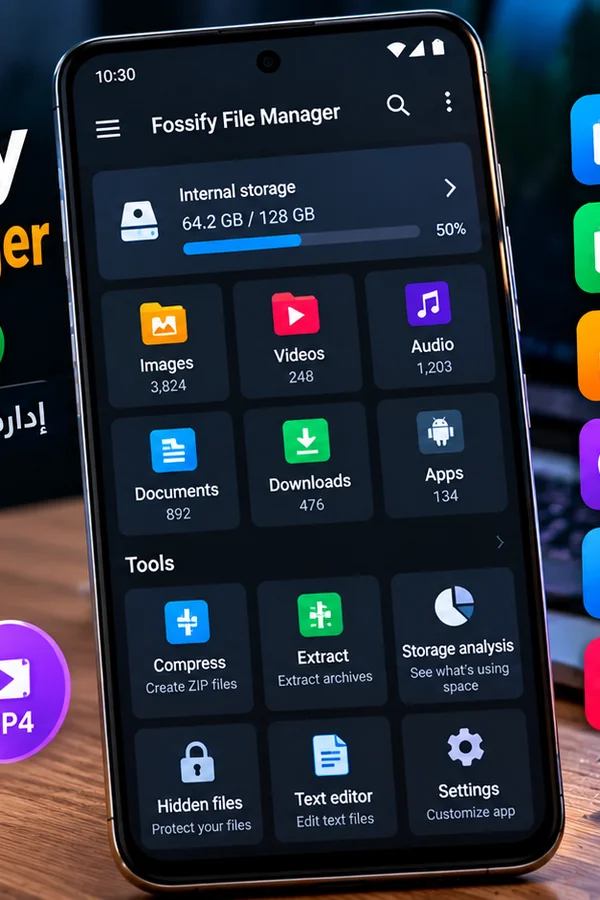
1. إدارة الملفات والمجلدات بسهولة
يوفر التطبيق واجهة لاستعراض المجلدات الموجودة في مساحة التخزين، مع أدوات لتنفيذ العمليات الشائعة، مثل نسخ الملفات ونقلها وإعادة تسميتها وحذفها.
تظهر أهمية هذه الميزة عندما تريد تجميع المستندات في مجلد واحد، أو نقل الصور من مجلد التنزيلات إلى مجلد مخصص، أو تنظيم ملفات العمل بعيداً عن الملفات الشخصية.
ويمكن تحديد ملفات متعددة لإجراء عمليات عليها معاً، مما يقلل الحاجة إلى تكرار الأمر على كل ملف بصورة منفصلة.
2. ضغط الملفات وفك ضغط الأرشيفات
يدعم Fossify File Manager التعامل مع الأرشيفات المضغوطة، بما فيها ملفات ZIP، ويتيح إنشاء أرشيفات واستخراج محتوياتها.
تساعد هذه الخاصية على تجميع عدد كبير من الملفات داخل أرشيف واحد يسهل تنظيمه أو نقله. ويمكن مثلاً وضع مجموعة مستندات داخل ملف ZIP بدلاً من التعامل مع كل مستند بصورة مستقلة.
ولا يعني ضغط ZIP بالضرورة تقليل حجم جميع أنواع الملفات بشكل كبير؛ فالصور والفيديوهات المضغوطة مسبقاً قد لا ينخفض حجمها إلا بنسبة محدودة.
3. حماية الملفات وقفل التطبيق
يدعم Fossify File Manager وسائل حماية تشمل كلمة المرور أو النمط أو البصمة على الأجهزة المتوافقة، ويمكن استخدامها لقفل التطبيق أو الوصول إلى عناصر مخفية بحسب الإعدادات المتاحة.
هذه الوظيفة مفيدة عندما يحتوي الهاتف على مستندات خاصة أو ملفات لا تريد عرضها أثناء استخدام شخص آخر للجهاز.
لكن يجب التمييز بين قفل واجهة مدير الملفات وبين تشفير المحتوى. فوجود قفل داخل التطبيق لا يعني أن جميع الملفات أصبحت مشفرة، وقد تتمكن تطبيقات أخرى تملك الأذونات المناسبة من الوصول إليها.
4. تحليل مساحة التخزين
يوفر التطبيق أدوات لاستعراض استخدام مساحة التخزين والتعرف على المجلدات والملفات التي تستهلك مساحة كبيرة.
إذا ظهرت رسالة تفيد باقتراب امتلاء ذاكرة الهاتف، يمكنك الاستفادة من هذه المعلومات لتحديد الملفات التي تستحق المراجعة، مثل مقاطع الفيديو القديمة أو الأرشيفات الكبيرة أو التنزيلات المتكررة.
ولا يُنصح بحذف الملفات اعتماداً على حجمها فقط. فقد يحتوي مجلد كبير على بيانات ضرورية لتطبيق أو ملفات يحتاجها المستخدم لاحقاً.
5. إدارة بطاقات SD ووحدات USB
يمكن استخدام Fossify File Manager لاستعراض الملفات الموجودة على بطاقات الذاكرة الخارجية وأجهزة USB المتصلة بالهاتف عندما يدعم الجهاز تلك الوسائط ويمنح النظام الأذونات اللازمة.
وتفيد هذه الإمكانية عند نقل الصور من الذاكرة الداخلية إلى بطاقة SD، أو نسخ مستندات إلى وحدة تخزين خارجية.
لكن الوصول إلى بعض المجلدات قد يكون محدوداً بسبب قواعد الأمان في إصدارات أندرويد الحديثة، وليس بالضرورة بسبب مشكلة في التطبيق نفسه.
6. البحث والفرز والمجلدات المفضلة
يقدم التطبيق أدوات للبحث عن الملفات وترتيبها وفق معايير مختلفة، بالإضافة إلى إمكانية حفظ اختصارات للمجلدات المستخدمة باستمرار.
فبدلاً من التنقل في سلسلة طويلة من المجلدات للوصول إلى مستندات العمل، يمكنك تجهيز اختصار للمجلد الذي تستخدمه يومياً.
كما يساعد الفرز على تحديد الملفات الكبيرة أو مراجعة العناصر وفق التاريخ أو الاسم، بحسب خيارات العرض المتوفرة.
7. محرر للملفات النصية
يضم Fossify File Manager محرراً خفيفاً يسمح بقراءة الملفات النصية وإجراء تعديلات عليها، مع خيارات للحفظ والطباعة والتكبير.
يمكن الاستفادة منه عند تعديل ملاحظات محفوظة بصيغة TXT أو ملفات نصية أخرى يدعمها المحرر. وقد حسنت تحديثات سابقة التعامل مع بعض الملفات مثل JSON وإجراء الحفظ باستخدام Save As.
لكن المحرر لا يغني عن التطبيقات المتخصصة في معالجة المستندات المعقدة أو تحرير الملفات البرمجية الكبيرة.
8. تخصيص الواجهة والألوان
يوفر التطبيق خيارات لتغيير الألوان والسمات والمظهر، بما يناسب تفضيلات المستخدم. كما أضاف إصدار 1.6.0 دعماً للخطوط المخصصة.
وقد تكون هذه الخيارات مفيدة لتحسين وضوح أسماء الملفات، خصوصاً إذا كنت تستخدم الوضع الداكن أو تفضل عرضاً معيناً أثناء إدارة عدد كبير من المجلدات.
كيفية تحميل Fossify File Manager APK للأندرويد
يمكن الحصول على التطبيق من Google Play أو F-Droid، وكذلك مراجعة الإصدارات المنشورة في مستودع GitHub الرسمي.
التحميل من Google Play
- افتح متجر Google Play على هاتفك.
- ابحث عن Fossify File Manager.
- تأكد من أن التطبيق تابع لمشروع Fossify.
- اضغط على زر تثبيت.
- افتح التطبيق بعد اكتمال التثبيت.
- امنحه أذونات الملفات الضرورية وفق تعليمات أندرويد.
رابط التنزيل الرسمي: تحميل Fossify File Manager من Google Play.
تحميل Fossify File Manager من F-Droid
يمكن أيضاً الحصول على التطبيق عبر F-Droid، وهو متجر يركز على التطبيقات الحرة ومفتوحة المصدر.
يمكن الوصول إلى الإصدار من صفحة التثبيت الرسمية لمشروع Fossify، التي تعرض مصادر تنزيل التطبيقات.
قد تختلف مواعيد تحديث نسخة F-Droid عن نسخة Google Play، لذلك تحقق من الإصدار المتوفر قبل اتخاذ قرار التثبيت.
الاطلاع على ملفات GitHub
إذا كنت تفضل مراجعة الإصدارات التقنية أو سجل التغييرات، يمكنك زيارة صفحة الإصدارات على GitHub.
احرص على استخدام الملفات الرسمية المتاحة، ولا تثبت ملف APK مجهول المصدر لمجرد أنه يحمل رقم إصدار أحدث.
تطبيقات أخرى لإدارة الملفات على الأندرويد
إذا كنت ترغب في تجربة بديل آخر لتطبيق Fossify File Manager، يمكنك التعرف على تطبيق CX File Explorer لإدارة ملفات الأندرويد، الذي يوفر أدوات لتنظيم المجلدات ونقل الملفات والوصول إلى بعض خيارات التخزين والشبكة.
أما إذا كنت تتعامل باستمرار مع الأرشيفات المضغوطة، فيمكنك الاطلاع على تطبيق ZArchiver لفك ضغط ملفات ZIP وRAR، وهو خيار متخصص في إنشاء الأرشيفات واستخراج محتوياتها.
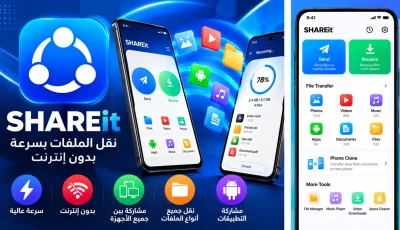
وللمستخدمين الذين يحتاجون إلى إرسال الملفات والصور بين الأجهزة، يوفر تطبيق SHAREit لنقل الملفات بدون إنترنت أدوات للمشاركة المحلية بين الأجهزة المتوافقة.
طريقة تثبيت Fossify File Manager APK من خارج المتجر
إذا حصلت على ملف APK من مصدر رسمي موثوق، اتبع الخطوات التالية:
- نزّل ملف التثبيت المناسب لجهازك.
- افتح مدير الملفات الحالي في الهاتف.
- انتقل إلى مجلد التنزيلات.
- اضغط على ملف APK.
- إذا طلب النظام السماح بالتثبيت من هذا المصدر، راجع التحذير قبل الموافقة.
- أكمل التثبيت ثم افتح Fossify File Manager.
- اسمح بالأذونات الضرورية لإدارة الملفات.
- أوقف إذن تثبيت التطبيقات من المصدر المستخدم عندما لا تعود بحاجة إليه.
يطلب مدير الملفات عادة صلاحيات واسعة للوصول إلى مساحة التخزين حتى يتمكن من تنفيذ النسخ والنقل والحذف. لذلك يجب التأكد من هوية التطبيق قبل منحه هذه الأذونات.
طريقة استخدام Fossify File Manager لتنظيم ملفات الهاتف
يمكن البدء بإعادة تنظيم الملفات الموجودة في مجلد التنزيلات، لأنه غالباً ما يحتوي على مستندات وصور وأرشيفات لم تعد مرتبة.
- افتح Fossify File Manager.
- ادخل إلى مجلد Downloads أو التنزيلات.
- راجع الملفات الموجودة وحدد ما تحتاج إلى الاحتفاظ به.
- أنشئ مجلداً جديداً باسم واضح، مثل Documents أو Work.
- حدد الملفات المرتبطة بالمجلد الجديد.
- اختر النقل أو النسخ حسب الحاجة.
- افتح المجلد الجديد وتأكد من وصول جميع الملفات.
- احذف النسخ غير الضرورية فقط بعد التحقق من سلامة العملية.
الفرق بين النسخ والنقل مهم: النسخ ينشئ نسخة إضافية في الوجهة المحددة، بينما النقل يغير موقع الملف. لذلك يُفضل النسخ أولاً عندما تتعامل مع مستندات مهمة أو بطاقة ذاكرة قد تكون غير مستقرة.
كيفية ضغط ملفات ZIP وفك الضغط باستخدام التطبيق
يمكن استخدام مدير الملفات لتجميع المستندات داخل أرشيف ZIP واحد.
طريقة إنشاء ملف ZIP
- افتح المجلد الذي يحتوي على الملفات المطلوبة.
- حدد ملفاً واحداً أو عدة ملفات.
- افتح قائمة الإجراءات.
- اختر وظيفة الضغط أو إنشاء أرشيف المتاحة في نسختك.
- حدد مكان حفظ الملف واسمه إذا ظهرت هذه الخيارات.
- انتظر اكتمال العملية.
- تحقق من وجود الأرشيف الجديد قبل حذف الملفات الأصلية.
طريقة استخراج ملف ZIP
- انتقل إلى مكان وجود ملف ZIP.
- اضغط على الأرشيف أو حدد خيار الاستخراج من القائمة.
- اختر المجلد المطلوب إذا كان التطبيق يسمح بذلك.
- أكمل الاستخراج.
- راجع الملفات المستخرجة وتأكد من أنها تعمل بصورة صحيحة.
قد تكون بعض الأرشيفات محمية بكلمة مرور أو تحتوي على أنواع ضغط غير مدعومة. وفي هذه الحالة قد تحتاج إلى تطبيق متخصص، ولا يعني ذلك بالضرورة أن الأرشيف تالف.
كيفية معرفة الملفات التي تستهلك مساحة الهاتف
إذا كنت تعاني من امتلاء مساحة التخزين، لا تبدأ بحذف الملفات عشوائياً. استخدم أدوات تحليل التخزين لمعرفة أين تتركز المساحة المستهلكة.
ابدأ بمراجعة الملفات الكبيرة في مجلد التنزيلات، ثم مقاطع الفيديو والنسخ الاحتياطية القديمة والأرشيفات المكررة التي تعرف مصدرها.
بعد تحديد الملفات غير الضرورية، انقل المهم منها إلى وسيلة تخزين موثوقة قبل حذف النسخ التي لا تحتاج إليها.
لا تحذف مجلدات التطبيقات أو ملفات النظام لمجرد أن أسماءها غير مفهومة. فقد يؤدي ذلك إلى فقدان بيانات أو تعطل بعض الوظائف.
وتذكر أن ضغط الصور والفيديوهات داخل ZIP قد لا يوفر مساحة كبيرة لأنها تستخدم في العادة صيغ ضغط مسبقاً.
هل يمكن استخدام Fossify File Manager لإخفاء الملفات وقفلها بالبصمة؟
يدعم التطبيق وظائف لإخفاء عناصر وحماية الوصول إليها، مع إمكانية استخدام وسائل قفل مختلفة حسب توافق الجهاز والإصدار.
يمكن الوصول إلى إعدادات الحماية واختيار القفل المناسب عند توفره. وقد تحتاج إلى إعداد رمز PIN أو نمط قبل استخدام بصمة الإصبع.
لكن هناك فرقاً بين إخفاء عنصر من واجهة العرض وبين تخزينه داخل خزنة مشفرة. فإذا كنت تحتفظ بملفات شديدة الحساسية، فالأفضل استخدام أدوات تشفير مناسبة وعدم الاعتماد على الإخفاء وحده.
كما ينبغي الاحتفاظ بنسخة احتياطية آمنة من المستندات المهمة قبل تغيير الإعدادات أو حذف التطبيق.
هل يدعم Fossify File Manager الوصول إلى ملفات Android/data؟
تفرض إصدارات أندرويد الحديثة قيوداً على الوصول إلى بعض مجلدات التطبيقات، ومن بينها أجزاء من Android/data وAndroid/obb.
هذه القيود جزء من نموذج الأمان في النظام، وقد تختلف طريقة تطبيقها بحسب إصدار أندرويد والشركة المصنعة للهاتف.
وجود مدير ملفات بصلاحيات واسعة لا يعني أنه يستطيع تجاوز جميع القيود. لذلك قد تتمكن من فتح بعض المجلدات بينما تظهر رسالة منع الوصول عند محاولة استعراض مجلد آخر.
إذا كنت تحتاج إلى نقل ملفات تخص تطبيقاً معيناً، فاستخدم أدوات التصدير والاستيراد الرسمية لذلك التطبيق متى كانت متاحة، لأنها تقلل خطر فقدان البيانات.
الفرق بين Fossify File Manager وFiles by Google
يتشابه التطبيقان في إدارة الملفات، لكن لكل منهما أولويات مختلفة.
| وجه المقارنة | Fossify File Manager | Files by Google |
|---|---|---|
| الوظيفة الأساسية | إدارة الملفات والمجلدات | إدارة الملفات والمساعدة في تنظيف التخزين |
| المصدر المفتوح | نعم | لا |
| الإعلانات | لا يحتوي على إعلانات | لا يعتمد على إعلانات تقليدية داخل وظيفة مدير الملفات |
| إدارة الملفات المحلية | نعم | نعم |
| تحليل مساحة التخزين | نعم | نعم، مع اقتراحات تنظيف |
| تخصيص المظهر | خيارات متعددة | خيارات أقل نسبياً |
| محرر نصوص مدمج | متوفر للملفات المدعومة | ليس من وظائفه الرئيسية |
| التركيز على الخصوصية المحلية | من أولويات المشروع | يعتمد على بنية خدمات Google ووظائف التطبيق |
إذا كنت تبحث عن مدير ملفات يركز على التحكم المحلي والتخصيص والمصدر المفتوح، فإن Fossify File Manager يستحق التجربة.
أما إذا كنت تريد واجهة مألوفة تقدم اقتراحات لتنظيف الملفات وخدمات إضافية مرتبطة بنظام Google، فقد تجد Files by Google مناسباً لاحتياجاتك.
هل تطبيق Fossify File Manager آمن ويحافظ على الخصوصية؟
وفق سياسة الخصوصية الرسمية، يعمل Fossify File Manager مع مساحة التخزين المحلية ولا يطلب إذن الإنترنت في أندرويد. كما توضح السياسة أن التطبيق لا يرسل بيانات الاستخدام إلى Fossify، ولا يوفر حساباً أو خدمة تخزين سحابي خاصة به.
ويعالج البرنامج معلومات الملفات، مثل الأسماء والمسارات والأحجام وتواريخ التعديل، من أجل تنفيذ عمليات الإدارة المطلوبة.
قد تنتقل الملفات إلى تطبيقات أو خدمات أخرى إذا اختار المستخدم مشاركتها أو فتحها باستخدام موفر تخزين خارجي. لذلك تختلف خصوصية العملية بحسب التطبيق أو الخدمة التي تستقبل الملف.
كما أن الشيفرة المصدرية متاحة للمراجعة، مما يوفر مستوى مهماً من الشفافية. ومع ذلك، لا يعني المصدر المفتوح غياب جميع الأخطاء، ولهذا من الأفضل تحديث التطبيق وعدم تثبيت إصدارات مجهولة.
أبرز عيوب Fossify File Manager التي يجب معرفتها
لا يخلو التطبيق من بعض الحدود التي قد تؤثر على تجربة الاستخدام:
- قيود أندرويد: قد تمنع بعض إصدارات النظام الوصول إلى مجلدات التطبيقات المحمية.
- غياب التخزين السحابي المدمج: لا يقدم حساباً خاصاً للمزامنة والنسخ الاحتياطي.
- الواجهة: قد تحتاج إلى التعود على تصميم القوائم وطريقة اختيار وجهة النقل.
- المحرر النصي: مناسب للمهام الخفيفة، وليس بديلاً عن محرر متخصص.
- التعامل مع الوسائط: قد تحتاج إلى مشغل خارجي لفتح بعض أنواع الصوت والفيديو.
- التوافق: تختلف إمكانيات الوصول إلى بطاقة SD وUSB بحسب الجهاز والأذونات.
وتظهر في مراجعات المستخدمين على Google Play ملاحظات تتعلق بكثافة الواجهة وطريقة نقل الملفات وفتح بعض الوسائط. وهي ملاحظات فردية لا تعني أن المشكلة ستظهر على جميع الأجهزة.
حل المشكلات الشائعة في Fossify File Manager
التطبيق لا يعرض جميع الملفات
راجع أذونات الوصول إلى الملفات من إعدادات أندرويد، وتأكد من أنك اخترت موقع التخزين الصحيح. فقد تكون الملفات موجودة على بطاقة SD أو في مجلد يخضع لقيود خاصة.
تعذر نقل الملفات إلى بطاقة SD
تحقق من أن البطاقة قابلة للكتابة، وأن الهاتف تعرف عليها بصورة صحيحة، وأن التطبيق يمتلك الإذن المناسب للوصول إلى الوجهة.
وإذا استمرت المشكلة، جرب نسخ ملف صغير أولاً لمعرفة ما إذا كانت المشكلة عامة أم مرتبطة بمجلد معين.
ملف ZIP لا يفتح
تأكد من اكتمال تنزيل الأرشيف، ومن أن نوع الضغط مدعوم. كما ينبغي إدخال كلمة المرور الصحيحة إذا كان الملف محمياً.
لا أستطيع الوصول إلى Android/data
قد يكون السبب قيود أندرويد نفسه. لا تفترض أن منح جميع الأذونات سيزيل تلك القيود، ولا تستخدم أدوات مجهولة لتجاوزها دون فهم المخاطر.
التطبيق يتوقف عند فتح ملف صوتي
إذا كان نوع الملف لا يعمل بشكل صحيح عبر مدير الملفات، جرب فتحه باستخدام مشغل وسائط مخصص. ويساعد ذلك على تحديد ما إذا كانت المشكلة تتعلق بالملف أو بطريقة عرضه داخل التطبيق.
اختفاء ملف بعد عملية نقل
ابدأ بالبحث عن اسم الملف داخل الوجهة الجديدة، ثم تحقق من المجلد الأصلي وسلة المحذوفات إن كانت متاحة للعملية.
لا تُكرر عمليات الكتابة على مساحة التخزين قبل معرفة ما حدث، خصوصاً إذا كان الملف مهماً. والأفضل دائماً نسخ الملفات الحساسة قبل نقلها نهائياً.
نصائح مهمة لإدارة ملفات الأندرويد بطريقة آمنة
- أنشئ مجلدات واضحة للمستندات والصور وملفات العمل.
- استخدم النسخ قبل النقل عندما تتعامل مع ملفات مهمة.
- احتفظ بنسخة احتياطية خارج الهاتف للمستندات التي لا يمكن تعويضها.
- راجع الملفات الكبيرة قبل حذفها لتحرير مساحة التخزين.
- لا تحذف ملفات النظام أو مجلدات التطبيقات المجهولة.
- تأكد من اكتمال استخراج ملفات ZIP قبل حذف الأرشيف الأصلي.
- استخدم قفل التطبيق لحماية الوصول، لكن لا تعتبره بديلاً عن التشفير.
- حدّث Fossify File Manager عبر مصدر موثوق.
- افحص ملفات APK التي تحصل عليها من جهات غير معروفة، وتجنب تثبيتها دون حاجة.
الأسئلة الشائعة حول تحميل Fossify File Manager APK
هل Fossify File Manager مجاني بالكامل؟
نعم، التطبيق مجاني ومفتوح المصدر، ولا يحتاج إلى اشتراك لتشغيل وظائف إدارة الملفات الأساسية.
هل يحتوي Fossify File Manager على إعلانات؟
لا. يعتمد مشروع Fossify على تقديم تطبيقات بدون إعلانات، وتؤكد صفحة مدير الملفات الرسمي ذلك.
هل يعمل التطبيق بدون إنترنت؟
نعم، يمكن إدارة الملفات المحلية ونسخها ونقلها وضغطها دون اتصال بالإنترنت. ولا يمتلك التطبيق خدمة مزامنة سحابية خاصة.
هل يدعم ضغط وفك ضغط ZIP؟
نعم، يتيح إدارة الأرشيفات المضغوطة، بما فيها إنشاء ملفات ZIP واستخراج محتوياتها.
هل يستطيع إخفاء الملفات وقفلها بالبصمة؟
يدعم أدوات للإخفاء والقفل باستخدام وسائل حماية متوافقة مع الجهاز، بما فيها البصمة. لكن ذلك لا يعني أن الملفات مشفرة تلقائياً.
هل يمكن نقل الملفات إلى بطاقة الذاكرة؟
نعم، عندما تكون البطاقة متاحة ويدعم نظام أندرويد منح الأذونات اللازمة. وقد تختلف بعض الوظائف بحسب نوع الجهاز وإصدار النظام.
هل يحتاج التطبيق إلى روت Root؟
لا يحتاج إلى روت لإدارة الملفات العادية. ولا تعني أدوات استعراض بعض المسارات أن التطبيق يستطيع تجاوز جميع قيود الوصول دون صلاحيات مناسبة.
هل توجد نسخة Fossify File Manager مهكر؟
لا تحتاج إلى نسخة معدلة للحصول على تجربة مجانية بدون إعلانات، لأن التطبيق الرسمي يقدم هذه المميزات بالفعل. وقد تعرّض النسخ المجهولة بيانات الهاتف للخطر.
ما آخر إصدار مؤكد من Fossify File Manager في 2026؟
الإصدار المستقر 1.6.1 المنشور في 17 فبراير 2026 هو أحدث إصدار ظاهر في سجل GitHub الرسمي عند مراجعة هذا المقال. ويُنصح بمراجعة صفحة المطور قبل التنزيل للتحقق من أي تحديث لاحق.
الخلاصة: هل يستحق Fossify File Manager التحميل في 2026؟
يقدم Fossify File Manager حلاً مناسباً لمن يريد إدارة ملفات الأندرويد باستخدام تطبيق مجاني ومفتوح المصدر، دون إعلانات أو حسابات إجبارية. وتكمن قيمته في الجمع بين الأدوات اليومية مثل النسخ والنقل والبحث، والوظائف الإضافية مثل ضغط ZIP، وتحليل مساحة التخزين، وقفل التطبيق، وتخصيص الواجهة.
ويكون خياراً جيداً للمستخدم الذي يفضل الاحتفاظ بالتحكم في ملفاته محلياً، دون الاعتماد على خدمة سحابية مدمجة. لكنه لا يلغي القيود التي يفرضها أندرويد على بعض المجلدات، ولا يوفر بديلاً عن النسخ الاحتياطي للملفات المهمة.
إذا كنت ترغب في تجربة التطبيق، يمكنك تحميل Fossify File Manager من Google Play أو زيارة صفحة تثبيت تطبيقات Fossify الرسمية للحصول على مصادر التحميل المناسبة.