لكن وظيفة التطبيق لا تقتصر على فك الضغط فقط. يمكن استخدامه أيضاً لتنظيم الملفات، نسخها ونقلها وإعادة تسميتها وحذفها وإنشاء ملفات مضغوطة جديدة، بالإضافة إلى التعامل مع بعض الملفات التي يتم تنزيلها من الإنترنت.
في هذا الدليل سنشرح بالتفصيل ما هو ZArchiver، وما الذي يمكن فعله من خلاله، وكيفية فك ضغط ملفات ZIP وRAR، وطريقة إنشاء ملف مضغوط، والتعامل مع ملفات APK والأرشيفات الكبيرة، بالإضافة إلى حل المشاكل الشائعة ونصائح مهمة قبل تنزيل أي ملف من الإنترنت.
ما هو ZArchiver؟
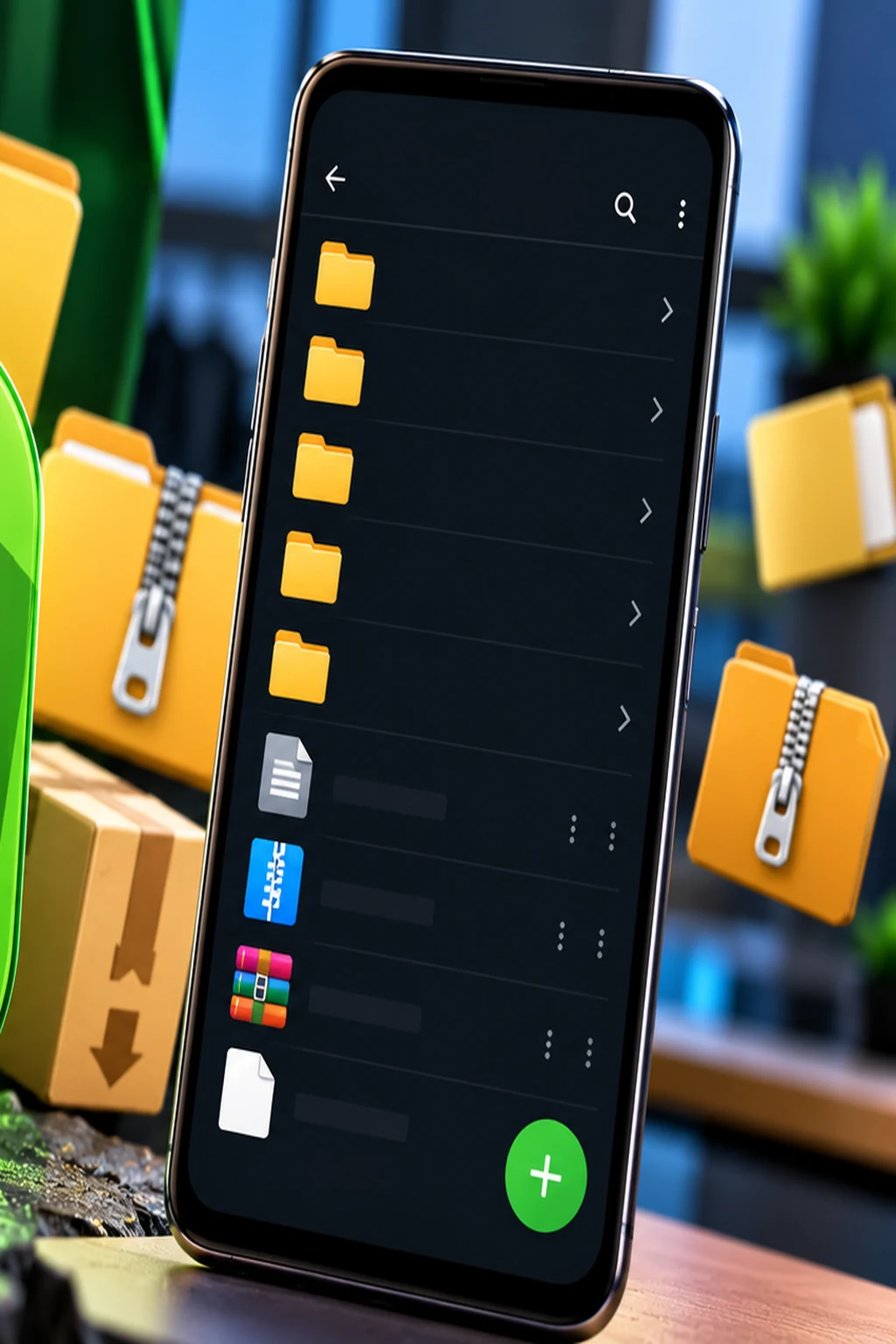
ZArchiver هو تطبيق مخصص لأجهزة Android لإدارة الأرشيفات والملفات المضغوطة. بدلاً من استخدام الكمبيوتر لإنشاء ملف ZIP أو استخراج محتويات أرشيف، يسمح التطبيق بتنفيذ هذه العمليات مباشرة من الهاتف.
واجهة التطبيق تعتمد بشكل أساسي على عرض الملفات والمجلدات الموجودة في الجهاز، ثم توفير مجموعة من العمليات التي يمكن تنفيذها على الملف المحدد. وبذلك يمكن للمستخدم الانتقال إلى مجلد التنزيلات، اختيار الأرشيف، ثم استخراج محتوياته إلى المكان الذي يريده.
وتختلف صيغ الملفات التي يمكن التعامل معها حسب إصدار التطبيق ونوع العملية، لذلك من الأفضل مراجعة الدعم المتاح في الإصدار المثبت على الجهاز عند التعامل مع صيغة غير شائعة.
لماذا يحتاج مستخدم Android إلى ZArchiver؟
أصبحت الهواتف الذكية تستخدم لتخزين وتنزيل عدد كبير من الملفات، سواء كانت مستندات أو صوراً أو برامج أو ملفات تعليمية أو أرشيفات. ومع زيادة حجم هذه الملفات، أصبح الضغط وسيلة مهمة لتجميع الملفات وتقليل حجمها أو تسهيل مشاركتها.
على سبيل المثال، قد تقوم بتنزيل مجموعة من الصور داخل ملف ZIP واحد. بدلاً من استخراج الملف باستخدام الكمبيوتر، تستطيع فتحه مباشرة من الهاتف والوصول إلى الصور الموجودة بداخله.
كما يمكن أن يصادف المستخدم ملفات RAR أو 7z أو أرشيفات أخرى عند تنزيل الملفات من الإنترنت. في هذه الحالة يحتاج إلى أداة تستطيع قراءة الصيغة المستخدمة واستخراج محتوياتها إذا كانت مدعومة.
أهم مميزات ZArchiver APK
يوفر التطبيق مجموعة من الأدوات المرتبطة بالملفات والأرشيفات. وتختلف التفاصيل حسب الإصدار ونظام Android، لكن الوظائف الأساسية التي يبحث عنها المستخدمون تشمل مجموعة واسعة من عمليات الضغط والاستخراج والإدارة.
فك ضغط الملفات
من أهم استخدامات التطبيق استخراج الملفات الموجودة داخل الأرشيف. يمكن اختيار الملف المضغوط ثم تحديد طريقة الاستخراج والمجلد الذي تريد حفظ المحتويات بداخله.
هذه الوظيفة مفيدة عندما يكون لديك ملف يحتوي على عشرات أو مئات الملفات، لأن الأرشيف يسمح بجمعها في ملف واحد، بينما يساعد التطبيق على استخراجها وتنظيمها على الهاتف.
فتح ملفات ZIP
صيغة ZIP من أشهر صيغ ضغط الملفات، وتستخدم على نطاق واسع لمشاركة مجموعة من الملفات في حزمة واحدة.
عند وجود ملف ZIP على هاتف Android، يمكن فتحه باستخدام تطبيق مناسب للأرشيفات ثم اختيار الملفات التي تريد استخراجها. بعد الانتهاء ستجد المحتويات في المجلد الذي حددته أثناء العملية.
التعامل مع ملفات RAR
تستخدم صيغة RAR أيضاً لتجميع وضغط الملفات، وتظهر كثيراً في الملفات التي يتم تنزيلها من الإنترنت.
إذا كان لديك أرشيف RAR متوافق مع إصدار التطبيق، يمكن فتحه ومحاولة استخراج محتوياته مباشرة على الهاتف، مع مراعاة أن بعض الأرشيفات قد تكون محمية بكلمة مرور أو مقسمة إلى عدة أجزاء.
إنشاء ملفات مضغوطة
لا يقتصر استخدام ZArchiver على فتح الأرشيفات. يمكن أيضاً إنشاء ملف مضغوط من مجموعة من الملفات الموجودة على الهاتف.
هذه الطريقة مفيدة عندما تريد إرسال عدة ملفات دفعة واحدة، أو عندما تريد تنظيم مجموعة من المستندات والصور في أرشيف واحد.
إعادة تسمية الملفات
يمكن استخدام التطبيق أيضاً لإدارة الملفات العادية، ومن العمليات المفيدة إعادة تسمية الملفات والمجلدات بطريقة تساعد على تنظيم مساحة التخزين.
نسخ ونقل الملفات
يمكن نقل الملفات بين المجلدات ونسخها إلى مواقع أخرى داخل مساحة التخزين، حسب الأذونات التي يسمح بها إصدار Android المستخدم.
حذف الملفات غير الضرورية
عندما تصبح مساحة التخزين ممتلئة، يمكن مراجعة المجلدات وحذف الملفات التي لم تعد تحتاج إليها. يجب الانتباه قبل الحذف، لأن الملفات التي يتم حذفها قد لا يمكن استرجاعها بسهولة.
طريقة فك ضغط ملف ZIP على Android
إذا كنت تريد فتح ZIP على Android، فإن العملية بسيطة بشكل عام عندما يكون الملف سليماً ومتوافقاً مع التطبيق.
- افتح ZArchiver على هاتف Android.
- انتقل إلى المجلد الذي يحتوي على ملف ZIP.
- اضغط على ملف ZIP.
- اختر خيار استخراج الملفات المناسب.
- حدد المجلد الذي تريد حفظ المحتويات فيه.
- ابدأ عملية الاستخراج.
- انتظر حتى تنتهي العملية.
- افتح المجلد الجديد وتحقق من الملفات المستخرجة.
إذا كان الأرشيف كبيراً، فقد تستغرق عملية الاستخراج بعض الوقت، خصوصاً على الهواتف التي تحتوي على مساحة تخزين محدودة أو مواصفات متواضعة.
كيفية فك ضغط ملف RAR باستخدام ZArchiver
عند تحميل ملف RAR من الإنترنت، يمكنك محاولة فتحه من خلال التطبيق. إذا كانت الصيغة مدعومة في الإصدار المستخدم وكان الملف سليماً، ستظهر خيارات مرتبطة بمحتوى الأرشيف.
يمكنك بعد ذلك اختيار عملية استخراج مناسبة، ثم تحديد المكان الذي تريد حفظ الملفات فيه.
إذا كان الملف محمياً بكلمة مرور، فستحتاج إلى إدخال كلمة المرور الصحيحة. لا يمكن للتطبيق معرفة كلمة مرور أرشيف مشفر بشكل سحري، ولذلك يجب الحصول عليها من الشخص أو الموقع الذي وفر الملف.
كيفية إنشاء ملف ZIP باستخدام ZArchiver
يمكن أيضاً إنشاء أرشيف جديد من مجموعة ملفات موجودة على الهاتف. هذه الطريقة مناسبة عندما تريد إرسال عدة مستندات أو صور في ملف واحد.
- افتح التطبيق وانتقل إلى المجلد الذي يحتوي على الملفات.
- حدد الملفات التي تريد إضافتها إلى الأرشيف.
- اختر خيار إنشاء أرشيف.
- حدد اسم الملف.
- اختر صيغة الضغط المناسبة.
- حدد كلمة مرور إذا كنت تحتاج إلى حماية الأرشيف.
- ابدأ عملية إنشاء الملف.
بعد الانتهاء سيظهر الأرشيف في المجلد الذي اخترته، ويمكن مشاركته أو نقله إلى مكان آخر.
ما فائدة ضغط الملفات؟
ضغط الملفات يمكن أن يكون مفيداً في أكثر من حالة. أولاً، يسمح بجمع عدة ملفات داخل أرشيف واحد، مما يجعل مشاركتها وتنظيمها أسهل.
كما يمكن أن يقلل الضغط حجم بعض أنواع الملفات، لكن مقدار التوفير يختلف حسب طبيعة البيانات. بعض الملفات تكون مضغوطة أصلاً، ولذلك قد لا ينخفض حجمها كثيراً عند ضغطها مرة أخرى.
على سبيل المثال، ملفات النصوص والمستندات قد تستفيد من الضغط أكثر من بعض الصور أو الفيديوهات التي تم ضغطها مسبقاً.
ZArchiver وملفات APK
قد يستخدم بعض الأشخاص مدير الأرشيفات للتعامل مع ملفات APK التي يتم تنزيلها من الإنترنت. ويمكن أن يحتاج المستخدم إلى نقل ملف APK أو إعادة تسميته أو تنظيمه داخل مجلد معين.
لكن من المهم التمييز بين إدارة ملف APK وتثبيته. وجود ملف APK على الهاتف لا يعني أنه آمن، كما أن فتحه أو تثبيته من مصدر مجهول قد يعرض الجهاز للخطر.
إذا كنت ستثبت تطبيقاً من خارج متجر رسمي، تأكد من مصدر الملف وفحصه، ولا تمنح التطبيق صلاحيات لا تتناسب مع وظيفته.
هل يمكن استخدام ZArchiver بدون إنترنت؟
العمليات المتعلقة بالملفات المخزنة على الهاتف لا تحتاج عادةً إلى اتصال بالإنترنت، لأن التطبيق يتعامل مع الملفات المحلية الموجودة في مساحة التخزين.
إذا كان الملف موجوداً على الهاتف بالفعل، يمكن إجراء عمليات مثل فك الضغط أو إنشاء أرشيف دون الحاجة إلى تنزيل محتوى جديد من الإنترنت.
لكن إذا كنت تريد الحصول على ملف من موقع إلكتروني، فستحتاج بالطبع إلى اتصال بالإنترنت لتنزيله أولاً.
التعامل مع الملفات الكبيرة
عند فك ضغط أرشيف كبير، لا يكفي النظر إلى حجم الملف المضغوط فقط. فقد يكون حجم الأرشيف صغيراً نسبياً، بينما تكون الملفات الموجودة بداخله أكبر بكثير بعد الاستخراج.
لذلك يجب التأكد من توفر مساحة تخزين مناسبة قبل بدء العملية.
إذا بدأت عملية الاستخراج ولم تكن هناك مساحة كافية، قد تفشل العملية أو يتوقف استخراج الملفات قبل اكتمالها.
لماذا يفشل فك ضغط بعض الملفات؟
هناك عدة أسباب يمكن أن تؤدي إلى فشل عملية الاستخراج، وليس بالضرورة أن يكون السبب هو التطبيق نفسه.
الملف تالف
إذا انقطع تنزيل الأرشيف أو حدثت مشكلة أثناء نقله، فقد يصبح الملف ناقصاً أو تالفاً. في هذه الحالة قد يفشل التطبيق في قراءة محتوياته.
عدم وجود مساحة كافية
قد تحتاج عملية الاستخراج إلى مساحة أكبر من حجم الملف المضغوط بكثير. تأكد من وجود مساحة كافية قبل البدء.
الأرشيف محمي بكلمة مرور
إذا كان الملف مشفراً، ستحتاج إلى كلمة المرور الصحيحة حتى تتمكن من استخراج محتوياته.
الأرشيف مقسم إلى أجزاء
بعض الملفات الكبيرة يتم تقسيمها إلى عدة أجزاء. في هذه الحالة يجب أن تكون الأجزاء المطلوبة موجودة في المكان نفسه وأن تكون الأسماء صحيحة حتى يمكن التعامل معها بالشكل المناسب.
الصيغة غير مدعومة
قد تواجه صيغة غير مدعومة في إصدار التطبيق الذي تستخدمه. في هذه الحالة راجع الإصدار أو استخدم أداة متخصصة تدعم الصيغة المطلوبة.
حل مشكلة عدم ظهور الملفات في ZArchiver
إذا لم يظهر مجلد أو ملف معين، قد تكون المشكلة مرتبطة بأذونات الوصول في Android. مع الإصدارات الحديثة من النظام، أصبحت إدارة الوصول إلى بعض المجلدات أكثر تقييداً من السابق.
راجع الأذونات التي يمنحها النظام للتطبيق، وتأكد من أنك تتصفح المكان الصحيح داخل مساحة التخزين.
إذا كان الملف داخل مجلد خاص بالنظام أو داخل منطقة مقيدة، فقد لا يسمح Android بالوصول إليه بالطريقة المعتادة.
حل مشكلة عدم وجود مساحة تخزين كافية
إذا ظهرت رسالة تفيد بعدم توفر مساحة كافية، ابدأ بفحص مساحة الهاتف وحذف الملفات التي لم تعد تحتاج إليها.
يمكنك أيضاً نقل الصور والفيديوهات الكبيرة إلى مساحة تخزين خارجية أو خدمة تخزين مناسبة، ثم إعادة محاولة استخراج الأرشيف.
من الأفضل ترك مساحة إضافية بدلاً من توفير مساحة مساوية تماماً لحجم الأرشيف، لأن العملية قد تحتاج إلى مساحة مؤقتة أثناء الاستخراج.
هل ZArchiver آمن؟
استخدام تطبيق لإدارة الأرشيفات لا يعني أن كل ملف يتم فتحه من خلاله آمن. التطبيق قد يكون مجرد أداة للوصول إلى الملفات، بينما الخطر الحقيقي يمكن أن يأتي من محتوى الملف نفسه.
على سبيل المثال، إذا قمت بتنزيل أرشيف من موقع مجهول، فقد يحتوي على ملفات ضارة. لذلك لا تقم بتشغيل أو تثبيت الملفات الموجودة داخل أرشيف غير موثوق لمجرد أن عملية فك الضغط تمت بنجاح.
خصوصاً مع ملفات APK وملفات EXE والملفات التنفيذية، يجب التحقق من المصدر قبل استخدامها.
نصائح مهمة قبل تنزيل ملفات ZIP وRAR
- استخدم مواقع موثوقة للحصول على الملفات.
- لا تفتح الملفات المشبوهة لمجرد أن اسمها جذاب.
- افحص الملفات المهمة قبل تشغيلها.
- لا تثبت ملفات APK مجهولة المصدر.
- تأكد من توفر مساحة كافية قبل فك الضغط.
- إذا كان الملف محمياً بكلمة مرور، احصل عليها من المصدر الرسمي للملف.
- تجنب تحميل الأرشيفات التي تطلب تثبيت برامج إضافية غير ضرورية.
هل ZArchiver مناسب لإدارة الملفات؟
يمكن استخدام التطبيق في عدد من مهام إدارة الملفات الأساسية، خصوصاً عندما يكون الهدف التعامل مع الأرشيفات. ومع ذلك، يجب معرفة أن تطبيقات إدارة الملفات تختلف في طريقة تعاملها مع مجلدات Android والأذونات، خصوصاً في الإصدارات الحديثة من النظام.
إذا كان هدفك الأساسي هو ضغط وفك ضغط الملفات، فالتطبيق يوفر أدوات مرتبطة مباشرة بهذه المهمة. أما إذا كنت تحتاج إلى مدير ملفات شامل مع خدمات سحابية ومزايا متقدمة، فقد تحتاج إلى استخدام تطبيق متخصص آخر إلى جانبه.
ZArchiver على إصدارات Android الحديثة
تغيرت طريقة إدارة الملفات والأذونات في Android مع مرور الوقت، وأصبحت بعض المجلدات محمية بدرجة أكبر من الإصدارات القديمة.
لهذا قد تجد أن بعض الشروحات القديمة الموجودة على الإنترنت لا تعمل بالطريقة نفسها على هاتف حديث. إذا ظهرت لك رسالة تتعلق بالصلاحيات، اتبع تعليمات Android الظاهرة على الشاشة بدلاً من محاولة تجاوز حماية النظام بطرق غير موثوقة.
هل ZArchiver مجاني؟
يبحث الكثير من المستخدمين عن نسخة مجانية من التطبيق لتنفيذ عمليات فك الضغط وإدارة الأرشيفات. لكن قبل تنزيل أي نسخة من مواقع خارجية، يجب التأكد من مصدرها وعدم الخلط بين النسخة الأصلية والنسخ التي يتم تعديلها وإعادة توزيعها.
إذا وجدت موقعاً يطلب منك تنزيل تطبيق إضافي أو تعطيل حماية الهاتف حتى تتمكن من تثبيت الملف، فمن الأفضل التوقف والتأكد من المصدر.
ما الفرق بين ZArchiver APK وZArchiver Mod APK؟
عبارة ZArchiver APK تشير إلى ملف تثبيت التطبيق على Android، بينما تشير عبارة ZArchiver Mod APK عادةً إلى نسخة تم تعديلها بواسطة طرف ثالث.
| العنصر | APK من مصدر موثوق | Mod APK |
|---|---|---|
| المصدر | يمكن التحقق منه | طرف ثالث |
| التعديلات | وفق الإصدار الأصلي | قد يحتوي على تغييرات |
| الأمان | أسهل في التحقق | يصعب ضمانه |
| التحديثات | مرتبطة بالمصدر الأصلي | تعتمد على الجهة التي تعدل الملف |
إذا لم تكن هناك حاجة فعلية إلى نسخة معدلة، فمن الأفضل تجنب الملفات غير المعروفة والاعتماد على مصدر موثوق.
طريقة التعامل مع أرشيف محمي بكلمة مرور
بعض الملفات المضغوطة تستخدم كلمة مرور لمنع الأشخاص غير المصرح لهم من الوصول إلى محتوياتها. عند فتح الأرشيف، سيطلب منك التطبيق إدخال كلمة المرور إذا كان الملف يدعم التشفير.
يجب استخدام كلمة المرور التي قدمها صاحب الملف أو الموقع الذي وفره. لا تحاول تنزيل أدوات مجهولة تدعي أنها تستطيع تجاوز حماية الأرشيف، لأنها قد تكون غير آمنة.
تطبيق مقترح : تحميل 1.1.1.1 APK للأندرويد 2026 – Cloudflare WARP وDNS
هل يمكن ضغط الصور باستخدام ZArchiver؟
يمكن وضع مجموعة من الصور داخل أرشيف واحد، وقد يؤدي الضغط إلى تقليل الحجم في بعض الحالات، لكن مقدار التوفير يعتمد على نوع الصور وطريقة ضغطها الأصلية.
إذا كانت الصور بصيغ مضغوطة مثل JPEG أو WebP، فقد يكون تقليل الحجم محدوداً لأن هذه الصيغ تستخدم الضغط مسبقاً.
هل يمكن إنشاء أرشيف للنسخ الاحتياطي؟
يمكن استخدام الأرشيفات لتجميع مجموعة من الملفات في ملف واحد، وهو ما قد يكون مفيداً لتنظيم المستندات والصور وبعض أنواع البيانات.
لكن يجب عدم اعتبار ملف ZIP بديلاً عن نظام نسخ احتياطي كامل. إذا كانت البيانات مهمة جداً، فمن الأفضل الاحتفاظ بنسخ متعددة في أماكن مختلفة.
متى تحتاج إلى ZArchiver؟
قد تحتاج إلى تطبيق مثل ZArchiver في الحالات التالية:
- لديك ملف ZIP وتريد استخراج محتوياته.
- قمت بتنزيل ملف RAR على الهاتف.
- تريد جمع عدة ملفات داخل أرشيف واحد.
- تحتاج إلى تنظيم الملفات داخل مجلدات.
- تريد نقل أو نسخ ملفات بين المجلدات.
- تتعامل باستمرار مع ملفات مضغوطة من الإنترنت.
الأسئلة الشائعة حول ZArchiver APK
ما هو ZArchiver APK؟
هو ملف تثبيت تطبيق ZArchiver لنظام Android، ويستخدم التطبيق لإدارة الأرشيفات والملفات المضغوطة وإنشاء واستخراج الملفات حسب الصيغ التي يدعمها الإصدار.
هل ZArchiver يفك ضغط ZIP؟
نعم، يمكن استخدامه للتعامل مع ملفات ZIP واستخراج محتوياتها على Android.
هل يمكن فتح RAR على Android؟
يمكن للتطبيق التعامل مع ملفات RAR المدعومة، مع اختلاف الدعم حسب الإصدار ونوع الأرشيف.
لماذا لا يمكنني فك ضغط الملف؟
قد يكون الملف تالفاً، أو محمياً بكلمة مرور، أو يحتاج إلى أجزاء إضافية، أو قد لا تتوفر مساحة تخزين كافية، أو قد تكون الصيغة غير مدعومة.
هل يمكن إنشاء ملف ZIP من الهاتف؟
نعم، يمكن إنشاء أرشيف من مجموعة من الملفات الموجودة على الهاتف، حسب الخيارات المتاحة في الإصدار المستخدم.
هل ZArchiver يحتاج إلى الإنترنت؟
العمليات التي تتم على الملفات المخزنة محلياً لا تحتاج عادةً إلى الإنترنت. الإنترنت مطلوب فقط عندما تريد تنزيل ملفات أو استخدام خدمة تعتمد على الاتصال.
هل ZArchiver آمن؟
يجب التفريق بين أمان التطبيق وأمان الملفات التي تفتحها من خلاله. حتى لو كان التطبيق نفسه موثوقاً، فإن ملفاً تم تنزيله من مصدر مجهول قد يكون ضاراً.
هل يمكن فتح ملف APK باستخدام ZArchiver؟
يمكن التعامل مع ملف APK كملف موجود على مساحة التخزين، لكن ذلك لا يعني أن الملف آمن أو أنه يجب تثبيته. يجب التأكد من مصدره قبل استخدامه.
لماذا لا يظهر مجلد Android/data؟
بعض إصدارات Android الحديثة تفرض قيوداً على الوصول إلى مجلدات معينة، ولذلك قد لا تكون جميع المجلدات متاحة بالطريقة نفسها التي كانت عليها في الإصدارات القديمة.
ماذا أفعل إذا امتلأت مساحة الهاتف أثناء فك الضغط؟
احذف أو انقل الملفات غير الضرورية، وتأكد من وجود مساحة إضافية كافية قبل إعادة عملية الاستخراج.
الخلاصة
ZArchiver APK هو خيار عملي لمستخدمي Android الذين يتعاملون مع الملفات المضغوطة ويريدون استخراج ZIP وRAR وإنشاء أرشيفات جديدة وإدارة الملفات مباشرة من الهاتف.
وتبرز فائدته خصوصاً عندما تحتاج إلى التعامل مع ملفات تم تنزيلها من الإنترنت دون الحاجة إلى نقلها إلى الكمبيوتر أولاً. ويمكن استخدامه في تنظيم الملفات، ضغط مجموعة من المستندات، استخراج الصور أو الملفات الموجودة داخل الأرشيفات، والتعامل مع عدد من الصيغ المختلفة حسب الإصدار.
لكن استخدام أي تطبيق لإدارة الملفات لا يلغي أهمية الحذر عند تنزيل الملفات من الإنترنت. يجب التأكد من المصدر، وفحص الملفات المشبوهة، وعدم تثبيت ملفات APK مجهولة لمجرد أنها موجودة داخل أرشيف.
إذا كان هدفك هو فك ضغط الملفات على Android أو إنشاء أرشيفات وإدارتها من الهاتف، فإن فهم طريقة عمل التطبيق وإعدادات Android المتعلقة بالصلاحيات والتخزين سيساعدك على استخدامه بشكل أكثر فعالية.